如何在Facebook上使用OBS进行推流直播
在Facebook上进行直播,除了直接通过手机进行外,还可以使用OBS(Open Broadcaster Software)进行推流直播,以实现更专业的直播效果。以下是详细的OBS推流直播教程:
一、下载并安装OBS软件
- 访问OBS官网:首先,你需要访问OBS的官方网站进行下载。网址为:https://obsproject.com/zh-cn。选择操作系统:根据自己的操作系统(Windows、Mac或Linux),选择对应的软件版本进行下载和安装。
二、连接设备并配置OBS
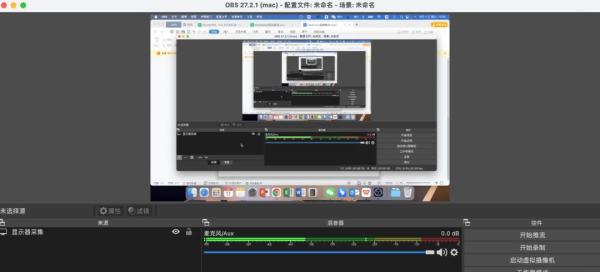
- 连接设备:如果你想使用外接的摄像机进行直播,将摄像机与电脑进行连接。在OBS软件界面的左下角点击“+”号,选择“视频采集设备”来添加摄像机。如果你想展示电脑桌面,比如进行游戏竞技直播,选择“显示器采集”即可。配置OBS界面:安装好OBS软件后,打开软件,你会看到一个配置界面。根据需要调整界面布局和设置。
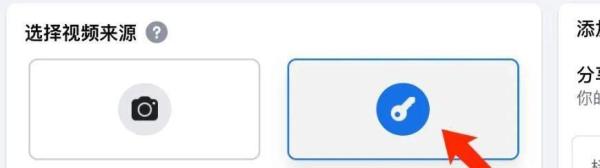
三、在Facebook上创建直播并获取直播配置文件
四、在OBS中配置直播地址
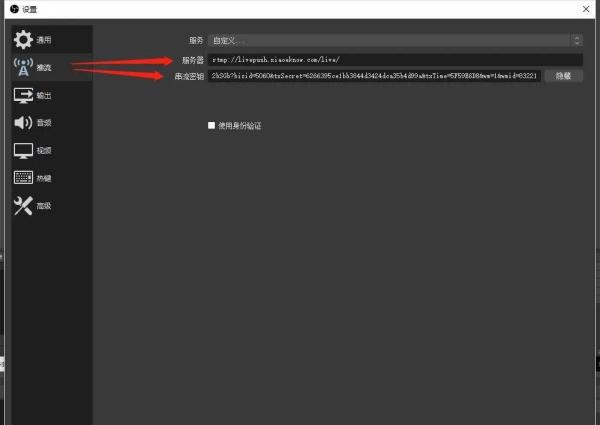
- 打开设置:在OBS软件中,点击右下方的“设置”按钮,进入设置窗口。选择推流服务:在设置窗口中,选择“推流”--“服务”,并将其中的服务设置为“自定义”。粘贴直播地址:将Facebook提供的直播密钥和服务器地址复制粘贴到OBS中的相应位置。保存设置:保存你所设置的参数。
五、添加视频源并开始推流
- 添加视频源:在OBS的视频源栏目列表里,选择添加显示器捕捉或你外接的摄像机。开始推流:所有参数设置完毕后,点击OBS界面中的“开始推流”按钮。返回Facebook直播:随后返回Facebook,你的直播应该已经开始,并且观众可以看到你的直播内容。
六、解决常见问题
- 直播黑屏或无法连接:如果在点击“开始推流”后出现直播黑屏或OBS直播无法连接的情况,很可能是因为网络问题或翻墙设置不正确。确保你使用的是全局翻墙代理,并且网络稳定。网络要求:由于“推流”对网络要求较高,如果网络不稳定,直播效果会很差。因此,在使用全局翻墙时,确保你的网络质量良好。
七、总结
通过以上步骤,你可以在Facebook上使用OBS进行推流直播。OBS作为一个免费且开源的视频录制和视频实时流软件,广泛应用于视频采集和直播等领域。使用OBS进行推流直播,可以让你从手机直播升级到更专业的直播方式,外接摄像机、展示电脑桌面等更多功能等你来探索。
希望这份教程能帮助你在Facebook上顺利进行OBS推流直播!如果有任何疑问或需要进一步的帮助,请随时留言。