01公共主页管理
通过Facebook公共主页,企业能够全方位地管理业务,确保客户及时获取最新资讯,轻松发布和推广内容,有效吸引受众参与商品互动,并打造高效顺畅的客户服务体验。然而,当企业决定停用该公共主页时,已发布且活跃的主页将对公众隐藏,包括那些曾经点赞或关注过的用户。拥有完全控制权的Facebook管理权限后,企业可以随时取消发布或停用公共主页。
▲ 启用和停用流程
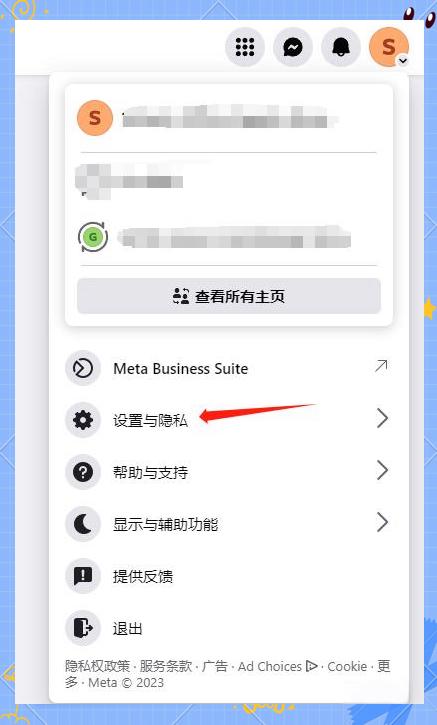
企业可以通过登录和导航至Facebook的主页管理界面来停用或启用公共主页。企业需先登录Facebook,点击页面右上角的头像,接着在下拉菜单中选择“查看所有主页”,找到并进入需停用的主页进行相关操作。
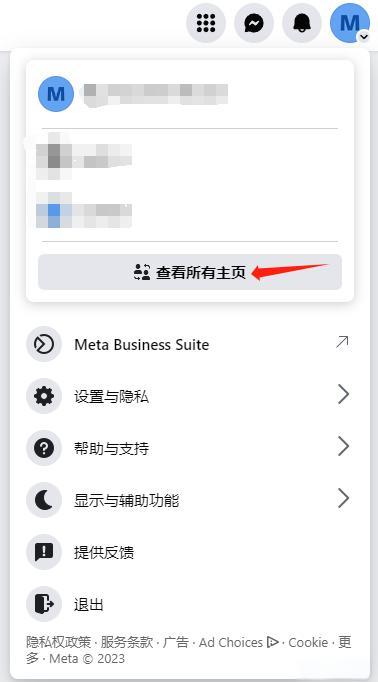
在Facebook中,企业可以选择想要切换到的公共主页进行操作。首先,确保已登录Facebook账号,然后在页面右上角找到并点击头像,接着在下拉菜单中选择“查看所有主页”。在主页列表中,找到并点击进入希望切换到的公共主页,即可完成切换。
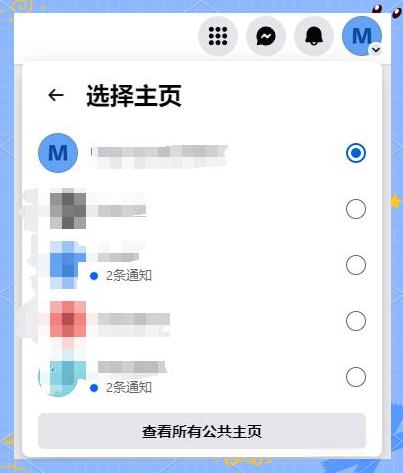
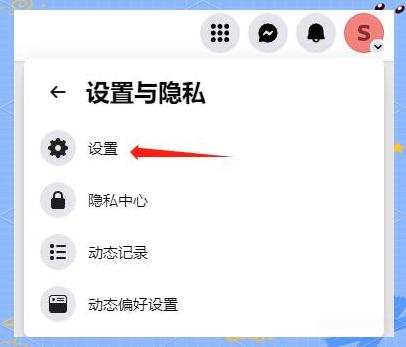
在成功切换到目标公共主页后,下一步是进入设置与隐私选项。
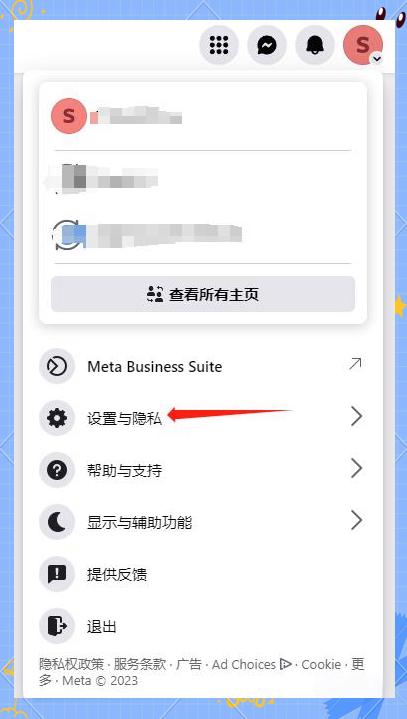
接着,我们需要进一步点击“设置”选项,以进入详细的设置与隐私配置界面。
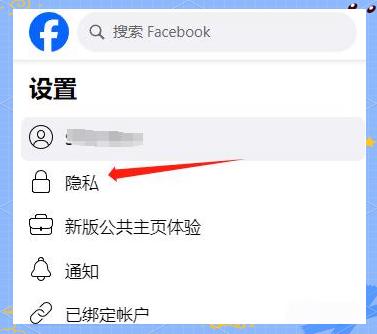
在进入详细设置与隐私配置界面后,我们需要在左侧的菜单栏中点击“隐私”选项,以进入隐私设置的具体页面。
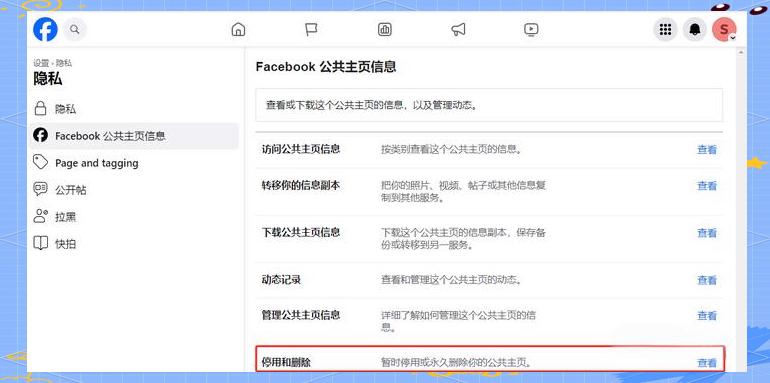
接下来,在隐私设置的具体页面中,我们需要找到并点击“Facebook 公共主页信息”选项,随后再点击“停用和删除”旁边的“查看”按钮。
在找到并点击了“Facebook 公共主页信息”选项后,我们会看到“停用和删除”的选项,点击旁边的“查看”按钮。随后,选择停用公共主页并确认继续。
在确认停用公共主页的选择后,系统会提示我们输入个人帐户密码以进行确认。
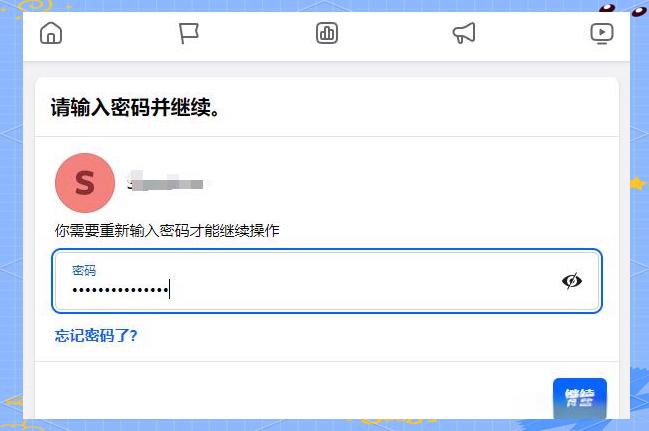
输入密码后,点击“继续”按钮以完成操作。完成选择后,只需点击“立即停用”按钮,即可顺利完成公共主页的停用操作。请注意,停用并不会直接删除公共主页,而是在你重新发布或启用之前,它不会对公众显示。
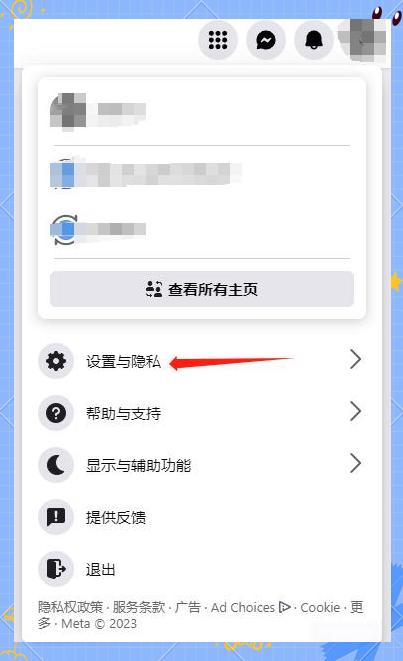
要重新启用Facebook公共主页,首先需要前往个人主页,接着点击头像,在弹出的下拉菜单中选择“设置与隐私”选项。
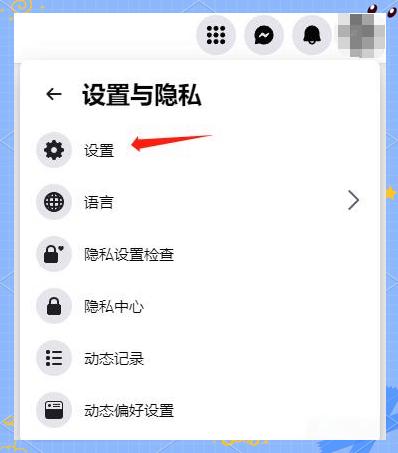
接着,在“设置与隐私”页面中,找到并点击“设置”选项。
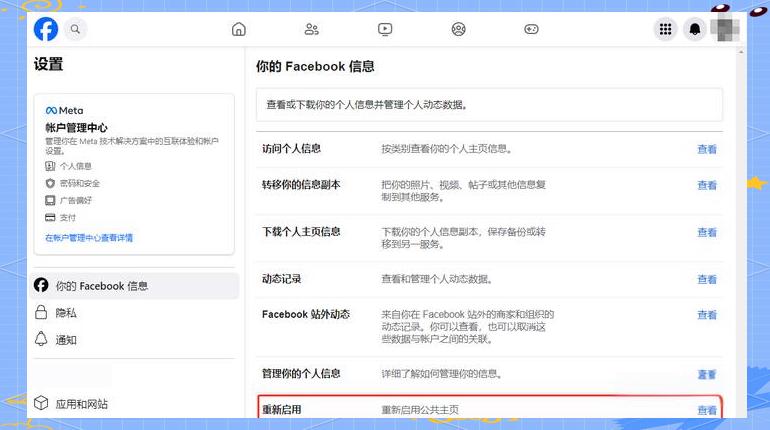
在“设置与隐私”页面中,找到并点击“Facebook”选项,随后再点击“重新启用公共主页”旁边的“查看”按钮。
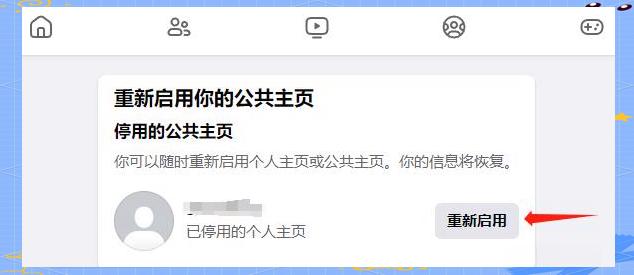
选择您希望重新启用的公共主页,并点击“重新启用”按钮进行操作。
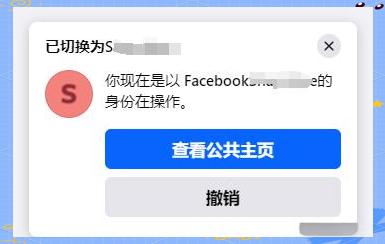
此时,您所选的公共主页将重新启用。
▲ 删除操作要求
若要删除Facebook公共主页,您必须拥有具备完全控制权的Facebook管理权限。过程中需要依照相关步骤确认进行。